
Wenn dein iPhone-Wecker nicht klingelt, steckt meist eins davon dahinter: Die Lautstärke für „Klingel- und Hinweistöne“ ist sehr niedrig, der Weckton steht auf „Ohne“ (deshalb vibriert er nur), der Ton geht an Bluetooth-Kopfhörer oder einen Lautsprecher, oder ein einmaliger iOS-Fehler schaltet den Wecker stumm. Fast immer kannst du das in zwei Minuten in den Einstellungen und in der Uhr-App beheben.
In diesem Ratgeber findest du einen Schnellcheck für heute Abend, jede Ursache mit ihrer Lösung, eine Tabelle zur Diagnose nach Symptomen und einen Plan B, damit du in der Zwischenzeit nicht verschläfst.
Schnellcheck in 2 Minuten
- Dreh die richtige Lautstärke hoch: Einstellungen → Töne & Haptik → zieh den Regler für „Klingel- und Hinweistöne“ nach rechts (unter iOS 27 den eigenen Regler für Wecker und Timer).
- Prüf den Weckton: Uhr-App → Wecker → Bearbeiten → Wecker antippen → Ton. Steht dort „Ohne“, vibriert er nur.
- Schalt Bluetooth aus oder schau nach, mit welchen Kopfhörern oder Lautsprechern dein iPhone nachts verbunden bleibt.
- Deaktivier die Aufmerksamkeitsfunktionen, wenn der Wecker leiser wird, sobald du aufs Handy schaust: Einstellungen → Face ID & Code → Aufmerksamkeitsabhängige Funktionen.
- Starte das iPhone neu und aktualisiere iOS, wenn der Wecker auf dem Display erscheint, aber stumm bleibt.
- Mach einen echten Test: Stell einen Wecker in 2 Minuten, sperr das Handy und leg es dorthin, wo es nachts liegt.
Klappt es danach immer noch nicht, findest du unten die weniger offensichtlichen Ursachen und was jeweils hilft.
1. Die Wecker-Lautstärke ist nicht die Video-Lautstärke
Das ist die häufigste Verwechslung. Die Seitentasten ändern beim Video oder bei Musik die Medienlautstärke, der Wecker der Uhr-App nutzt aber die Lautstärke für „Klingel- und Hinweistöne“. Du kannst also Medien auf voller Lautstärke haben und einen fast stummen Wecker.
Laut Apple-Support stellst du sie so ein:
- Öffne Einstellungen → Töne & Haptik.
- Zieh den Regler für „Klingel- und Hinweistöne“ nach rechts.
- Wenn du „Mit Tasten ändern“ aktivierst, ändern die Lautstärketasten auch diese Lautstärke. Praktisch, aber Vorsicht: Drehst du sie tagsüber versehentlich runter, klingelt dein Wecker morgens leiser. Passiert dir das oft, lass die Option aus.
Bis iOS 26 regelte dieser eine Regler Klingelton, Hinweise und Wecker gemeinsam – wer den Klingelton leiser stellte, um nicht von Anrufen gestört zu werden, machte damit auch den Wecker leiser. Mit iOS 27 hat Apple die Lautstärken getrennt, und Wecker und Timer haben einen eigenen Regler. Wenn du schon iOS 27 hast, prüf genau diesen.
Ab morgen keine Schlummertaste mehr?
LevoUp geht erst aus, wenn du eine Mission erledigt hast. 3 Tage kostenlos testen.
2. Der Wecker vibriert nur: Der Ton steht auf „Ohne“
Spürst du die Vibration, hörst aber nichts, prüf den Ton genau dieses Weckers:
- Öffne die Uhr-App und geh zum Tab „Wecker“.
- Tipp auf „Bearbeiten“ und dann auf den Wecker, der nicht klingelt.
- Tipp auf „Ton“ und wähl einen Ton, der nicht „Ohne“ ist.
Jeder Wecker speichert seinen eigenen Ton. Hast du mehrere, prüf sie einzeln. Nutzt du StandBy (iPhone lädt im Querformat), weist Apple darauf hin, dass dort die Vibration für Wecker deaktiviert ist: Steht dann auch der Ton auf „Ohne“, macht der Wecker nichts Spürbares.
Nutzt du seit Monaten denselben Ton, blendet dein Gehirn ihn vielleicht schon aus. Ein neuer Ton hilft; mehr Ideen findest du in unserem Ratgeber Wecker nicht hören: Ursachen und Lösungen.
3. Der Ton geht an Bluetooth-Kopfhörer oder einen Lautsprecher
Schläfst du mit AirPods, steht ein Bluetooth-Lautsprecher im Schlafzimmer oder bleibt dein iPhone in der Garage mit dem Auto verbunden, landet der Ton womöglich dort, wo du ihn nicht erwartest. Laut Apple spielt der Wecker mit fester Lautstärke über den iPhone-Lautsprecher und auch über verbundene Kopfhörer, kabelgebunden oder kabellos – mit einem Ohrhörer im Ohr oder irgendwo im Kissen überhört man ihn trotzdem leicht.
- Öffne vor dem Schlafen das Kontrollzentrum und schau, an welches Gerät dein iPhone den Ton schickt.
- Brauchst du es nicht, schalt Bluetooth nachts aus.
- Schläfst du mit Kopfhörern, teste den Wecker mit ihnen im Ohr, damit du weißt, wie er klingt.
4. Die Lautstärke sinkt, wenn du aufs iPhone schaust
Auf iPhones mit Face ID senken die aufmerksamkeitsabhängigen Funktionen die Lautstärke von Weckern und Hinweisen, sobald das Gerät erkennt, dass du es ansiehst. Greifst du direkt beim ersten Ton zum Handy, wird der Wecker fast unhörbar, und du schläfst leichter wieder ein.
So deaktivierst du sie: Einstellungen → Face ID & Code → Aufmerksamkeitsabhängige Funktionen. Als 2024 viele Nutzer meldeten, dass Wecker zwar angezeigt wurden, aber nicht klingelten, berichteten manche, dass das Ausschalten dieser Option geholfen habe. Apple hat nicht bestätigt, dass das die Ursache war, aber die Einstellung ist schnell ausprobiert.
5. Stummmodus, Nicht stören und Wecker-Apps
Laut Apple haben der Klingeln/Stumm-Schalter bzw. die Aktionstaste, der Stummmodus und „Nicht stören“ keinen Einfluss auf Wecker der Uhr-App. Wenn dein Uhr-Wecker also nicht klingelt, liegt die Ursache woanders in dieser Liste.
Bei Wecker-Apps anderer Anbieter ist es anders: Sie hängen von ihren Mitteilungen ab. Damit sie zuverlässig klingeln, prüf in den Einstellungen:
- Die Mitteilungen der App sind erlaubt, mit aktiviertem Ton.
- Die App darf dich in den Fokus-Modi benachrichtigen, die du nachts nutzt („Nicht stören“, „Schlafen“).
- Die App ist nicht Teil der geplanten Zusammenfassung, die Mitteilungen verzögert.
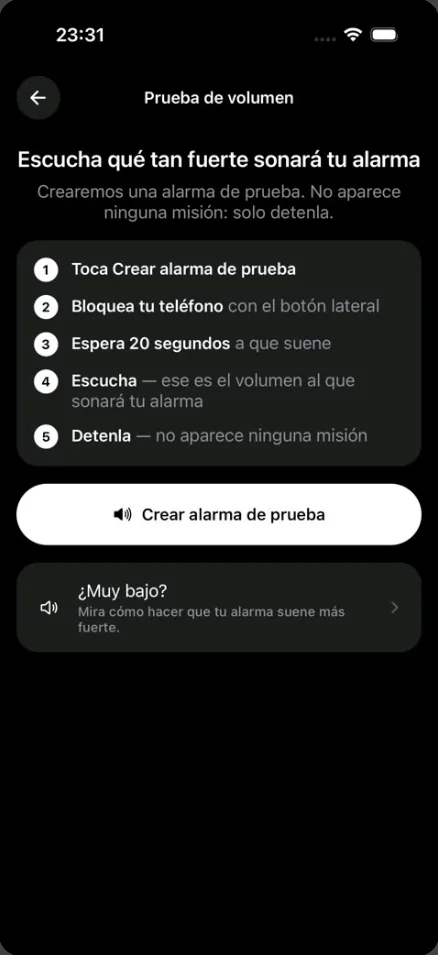
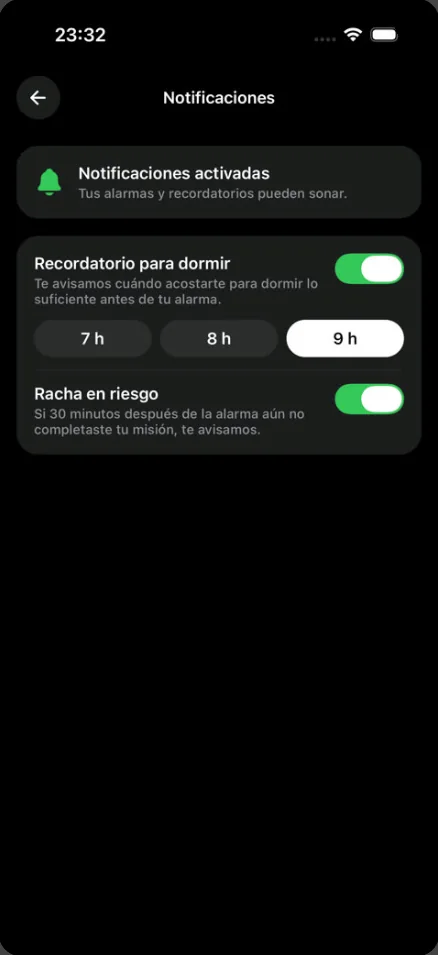
In LevoUp kannst du das direkt in der App prüfen: Unter Einstellungen → Mitteilungen siehst du, ob sie aktiviert sind, und der Lautstärketest erstellt einen Testwecker, der nach 20 Sekunden ohne Mission klingelt – so hörst du genau, wie er bei gesperrtem Handy klingt. Ist er dir zu leise, zeigt dir die App die drei iPhone-Einstellungen, die du prüfen solltest.
6. iOS-Fehler: Er wird angezeigt, bleibt aber stumm
Manchmal erscheint der Wecker pünktlich, aber ohne Ton, oder er klingelt nach einem Update nicht mehr. Das sind Softwarefehler, die Apple in verschiedenen Versionen behoben hat. Probier Folgendes in dieser Reihenfolge:
- Starte das iPhone neu. Das behebt viele einmalige Audiofehler.
- Aktualisiere iOS unter Einstellungen → Allgemein → Softwareupdate.
- Lösch den Wecker und leg ihn neu an, statt ihn nur zu bearbeiten.
- Stell die Uhrzeit nicht manuell um. Apple rät davon ab, Datum und Uhrzeit von Hand zu ändern (etwa um Timer in Spielen zu beschleunigen), weil das Wecker beeinflussen kann. Lass „Automatisch einstellen“ unter Einstellungen → Allgemein → Datum & Uhrzeit aktiviert.
- Prüf den Wecker deines Schlafplans. Nutzt du den Schlafplan der Health-App, erscheint dessen Aufwach-Wecker separat oben in der Weckerliste der Uhr-App: Prüf, ob er aktiviert ist und einen Ton hat.
- Als letzter Schritt: Einstellungen → Allgemein → iPhone übertragen/zurücksetzen → Zurücksetzen → Alle Einstellungen zurücksetzen. Fotos und Apps bleiben erhalten, Einstellungen wie gespeicherte WLAN-Netze aber nicht.
Diagnose nach Symptom
| Was passiert | Wahrscheinliche Ursache | Was hilft |
|---|---|---|
| Klingelt sehr leise | Lautstärke für „Klingel- und Hinweistöne“ oder Wecker zu niedrig | Unter Töne & Haptik hochdrehen; „Mit Tasten ändern“ eventuell ausschalten |
| Vibriert nur | Weckton steht auf „Ohne“ | Uhr → Bearbeiten → Ton → Ton wählen |
| Startet laut, wird leiser, wenn du hinschaust | Aufmerksamkeitsfunktionen von Face ID | Aufmerksamkeitsabhängige Funktionen ausschalten |
| Im Zimmer ist nichts zu hören | Ton geht an Bluetooth-Kopfhörer oder Lautsprecher | Kontrollzentrum prüfen oder Bluetooth ausschalten |
| Wird angezeigt, bleibt aber stumm | iOS-Fehler | Neu starten, iOS aktualisieren, Wecker neu anlegen |
| Wecker-App meldet sich nicht | Mitteilungen, Fokus oder geplante Zusammenfassung | Mitteilungen erlauben und App aus der Zusammenfassung nehmen |
| Klingelt, aber du schaltest ihn im Halbschlaf aus | Ausschalten ist zu einfach | Einen Missions-Wecker nutzen |
Plan B: ein Wecker, den du nicht im Halbschlaf ausschalten kannst
Solange das Problem nicht gelöst ist, liegt es nahe, fünf Wecker hintereinander zu stellen – „sicher ist sicher“. Als Notlösung klappt das, auf Dauer bringt es deinem Gehirn aber bei, sie zu ignorieren; warum, erklären wir in Mehrere Wecker stellen: schlecht?. Besser ist ein zuverlässiger Hauptwecker, den du nur wach ausschalten kannst.
Es gibt noch einen Fall, der wie „mein Wecker hat nicht geklingelt“ aussieht: Er hat geklingelt, du hast ihn aber im Halbschlaf ausgeschaltet und erinnerst dich nicht. Dann reicht ein lauterer Wecker nicht. LevoUp hat keine Schlummertaste, und der Wecker klingelt weiter, bis du die gewählte Mission erledigt hast: Matheaufgabe, Affirmation, Foto vom Himmel, Gras berühren oder Bett machen (Liegestütze, Kniebeugen und Gegenstand suchen kommen demnächst). Schwankst du zwischen einer App und dem eingebauten Wecker, lies unseren Vergleich iPhone-Wecker vs. Wecker-App oder unsere Auswahl der besten Wecker-App fürs iPhone.
Und wenn dein Wecker zuverlässig klingelt, du aber trotzdem schwer hochkommst, schläfst du vielleicht einfach zu wenig: Berechne, wann du ins Bett gehen solltest, je nachdem, wann du aufstehen musst.
Wann solltest du ins Bett gehen?Finde heraus, wann du ins Bett gehen oder aufwachen solltest – passend zu deinen 90-Minuten-Schlafzyklen. Rechner öffnenWann du dich an Apple wenden solltest
Hast du alles oben geprüft, neu gestartet und aktualisiert und der Wecker klingelt immer noch nicht – oder hat dein iPhone auch bei Anrufen und Videos keinen Ton –, ist vielleicht der Lautsprecher defekt. Wende dich dann an den Apple-Support oder einen autorisierten Service-Partner. Es hilft, aufzuschreiben, welcher Wecker ausfällt, wie oft und seit wann, zum Beispiel seit einem bestimmten Update.
Häufige Fragen
Warum klingelt mein iPhone-Wecker nicht?
Die häufigsten Ursachen sind eine sehr niedrige Lautstärke für Klingel- und Hinweistöne (oder für Wecker unter iOS 27), ein Weckton auf Ohne, Ton, der an Bluetooth-Kopfhörer oder einen Lautsprecher geht, die Aufmerksamkeitsfunktionen von Face ID, die die Lautstärke senken, wenn du aufs Handy schaust, und einmalige iOS-Fehler, die sich meist mit Neustart oder Update beheben lassen.
Verhindert der Stummmodus, dass der iPhone-Wecker klingelt?
Nein. Laut Apple haben Stummmodus und Nicht stören keinen Einfluss auf den Ton von Weckern der Uhr-App. Entscheidend sind die Wecker-Lautstärke und der gewählte Ton. Wecker-Apps anderer Anbieter hängen dagegen von ihren Mitteilungen und den Fokus-Berechtigungen ab.
Warum vibriert mein iPhone-Wecker nur?
Meist, weil der Ton dieses Weckers auf Ohne steht. Öffne die Uhr-App, geh zu Wecker, tipp auf Bearbeiten, wähl den Wecker und such unter Ton einen Klang aus. Prüf jeden Wecker einzeln, denn jeder speichert seinen eigenen Ton.
Warum wird mein iPhone-Wecker von selbst leiser?
Auf iPhones mit Face ID senken die aufmerksamkeitsabhängigen Funktionen die Lautstärke, wenn sie erkennen, dass du aufs Display schaust. Du kannst sie unter Einstellungen, Face ID & Code ausschalten. Es passiert auch, wenn Mit Tasten ändern aktiv ist und du tagsüber versehentlich leiser stellst.
Klingelt der iPhone-Wecker, wenn ich AirPods trage?
Laut Apple spielt der Wecker über den iPhone-Lautsprecher und auch über verbundene Kopfhörer, kabelgebunden oder kabellos. Schläfst du mit Kopfhörern, teste trotzdem, wie du ihn hörst, und schalt Bluetooth nachts aus, wenn du es nicht brauchst.
Was tun, wenn der iPhone-Wecker angezeigt wird, aber keinen Ton macht?
Starte das iPhone neu, installiere das neueste iOS-Update und lösch den Wecker, um ihn neu anzulegen. Tritt der Fehler weiter auf und hat dein Handy auch bei Anrufen oder Videos keinen Ton, wende dich an den Apple-Support, weil der Lautsprecher die Ursache sein kann.